Как сделать сноску в word
Содержание:
- Как сделать сноску в Ворде. Сноски внизу страницы в Word 2003, 2007, 2010, 2013 и 2016
- Примеры оформления
- Как сделать сноску в Ворде. Сноски внизу страницы в Word 2003, 2007, 2010, 2013 и 2016
- Как сделать сноску в Word снизу страницы и настроить нумерацию: инструкция
- Требования к оформлению сносок
- Как удалить сноску
- Концевые сноски
- Требования к оформлению сносок в курсовиках
- Подстрочные сноски
- Настройки сноски в Microsoft Word
- Правила оформления ссылок
- Как вставить сноску в Ворде 2003, 2007, 2010, 2013 и 2016
- Что такое сноска
- Как поставить сноску в Ворде — подробная инструкция
- Правильно записываем подстрочные сноски
- Настройки сноски в Microsoft Word
- Как удалить сноску
- Как сделать сноску внизу страницы в Word 2007, 2010, 2013 или 2016
- Как поставить сноску в Ворде в конце текста
- Виды ссылок по ГОСТу
Как сделать сноску в Ворде. Сноски внизу страницы в Word 2003, 2007, 2010, 2013 и 2016
26.11.2019 Программы 3,344 Просмотров

В процессе создания текстового документа может возникнуть необходимость в использовании сносок для объяснения значения отдельных слов или терминов.
Особенно часто сноски необходимы при написании рефератов, докладов, научных статей или дипломных работ.
Иногда пользователи текстового редактора Word создают сноски вручную, но такой подход требует много времени и не очень правильный. Поскольку в Ворде для этого есть специальные инструменты. В данной статье мы расскажем о том, как правильно сделать сноску в Word 2003, 2007, 2010, 2013 или 2016.
Примеры оформления
Далее представлены примеры ссылок на научные публикации, напечатанные в изданиях разного вида, которые указываются в библиографическом списке.
Журналы
Гусарский П. Особенности национализм в XXI веке: тенденции и угрозы // Вопр. национализма. — 2003. –— № 3. — С. 133–158.
Дмитричев Т.К. Зарождение интеллигенции в Европе // История развития интеллигенции / ред. В.В. Кузнецов // Социологический обзор Евразии. — 2001. — № 3. — С. 2.
Куликов Г.О. Поиск национального самосознания // Вопр. национализма. — 2004. — № 1. — С. 23–42.
Если о статье говорится в тексте документа: Вопр. национализма. 2004. № 1. С. 23–42.
Журнальная статья
Антоновский А.Ю. Научное познание как понятие социальной философии // Вопросы философии. – 2018. – № 12. – С. 56–63.
Сборник
Донцов К.Т. История развития межнациональных отношений / К.Т. Донцов, П.С. Анисимов // Евразия: сб. науч. ст. — М., 2011. — С. 271–301.
Статья из печатной газеты
Кровянский Г.Ю. Спасите троллейбус! / Г.Ю. Кровянский // Ведомости. — 2014. — 18 марта.
Цена золота поднялась до уровня 2012 года // Ведомости. – 2020. – № 27. – С. 3.
Многотомное издание
Русская энциклопедия: в 7 т. / гл. ред. А.К. Кураев. — М. : Энциклопедия, 2015. — Т. 7: Россия. — 686 с.
Электронный журнал
Доктулова З.С. Сопоставление жанров : учеб. пособие. — М. : Изд-во ФТЦ, 2017. — 203 с. (Высшее образование) / . — Режим доступа: URL: https://elibrary.ru/item.asp?id=39249664.
Статья в интернете
Спиридонова В.И. Оппозиция «цивилизация – варварство», ее истоки и эволюция // Философские науки. – 2020. – № 2 (63). – С. 27–45 / . – Режим доступа: URL: https://doi.org/10.30727/0235-1188-2019-63-2-27-45.
Диссертации и авторефераты
Лужина К.Б. Формирование мировоззрения ученого: Автореф. дис. … канд. пед. наук. — Ростов н/Д, 2007. — 28 с.
Статья ГОСТа
ГОСТ 1759.5–87. Гайки. Механические свойства и методы. – Взамен ГОСТ 1759–70. – М. : Изд-во стандартов, 1988. – 14 с.
Статья закона
Федеральный закон от 29 декабря 2012 года № 273-ФЗ «Об образовании в Российской Федерации» (с изм. 2020 года). – Ст. 14.
Как сделать сноску в Ворде. Сноски внизу страницы в Word 2003, 2007, 2010, 2013 и 2016
26.11.2019 Программы 3,278 Просмотров
В процессе создания текстового документа может возникнуть необходимость в использовании сносок для объяснения значения отдельных слов или терминов.
Особенно часто сноски необходимы при написании рефератов, докладов, научных статей или дипломных работ.
Иногда пользователи текстового редактора Word создают сноски вручную, но такой подход требует много времени и не очень правильный. Поскольку в Ворде для этого есть специальные инструменты. В данной статье мы расскажем о том, как правильно сделать сноску в Word 2003, 2007, 2010, 2013 или 2016.
Как сделать сноску в Word снизу страницы и настроить нумерацию: инструкция
Анна Кузнецова
27 октября 2019 в 10:59
Привет, дорогие читатели!
Сегодня я покажу, как сделать сноску в Word внизу страницы. Чтобы вы смогли сдать реферат и курсовую, написать книгу, отправить публикацию в журнал.
В строке примечаний находится пояснение терминов, перечисление источников написания статьи, известных личностей и т. д. На добавление этих строчек уйдет от силы 2 минуты.
Согласитесь, на такую важную деталь не жалко столько времени. Заходите в программу. Сейчас начнем.
Word 2007 – 2010
Для пошаговой инструкции я использую редактор 2007 года, но в версии 2010 года все то же самое. Только вид интерфейса немножко другой.
Если вы пишете статью для сайта, то объяснение непонятных вещей можно сделать выгоднее для вас. Сделайте гиперссылку на страницу про неизвестное слово. Дополнительный контент, трафик и плюсик к продвижению в поиске вам обеспечены.
Перейдите на вкладку “Ссылки”. Если щелкните мышкой на “AB Вставить сноску”, строка примечаний автоматически появится в конце страницы.
Чтобы разместить в произвольном месте, поставьте курсор (стрелку мышки) туда, где вам нужно, и нажмите “Вставить концевую сноску”.
Сэкономьте время. Пользуйтесь комбинацией клавиш Alt+Ctrl+F. Не забудьте оставить курсор в нужном месте.
Чтобы получить подстрочную строку примечаний, нужно выделить цитату или слова для нее. Нажать “Вставить сноску” на той же панели.
Курсор перебросит вниз. Там вы увидите линию и строку для ввода информации.
Как создать список источников или литературы
Студенты, все сюда. Будем оформлять перечень литературы в курсовой работе на реальном примере.
Допустим, текст готов. Остался финальный штришок – перечислить источники в конце. Для этого переключаемся на вкладку “Ссылки” и кликаем на “Список литературы”. Выбираем подходящий шаблон и нажимаем “Вставить”.
На той же панели вы можете выбрать стиль списка. Для студенческих работ подходит “ГОСТ – сортировка по именам”. Шрифт должен быть Times New Roman 10-го размера.
Есть возможность писать название каждой книги вручную. Но зачем? Ведь легко ошибиться и уйти от стандартов. Как и содержание, которое гораздо удобнее делать автоматически.
В общем, мы будем заполнять готовую форму. Для этого щелкаем мышкой на “Вставить ссылку”. В выпавшем меню выбираем “Добавить новый источник…”.
Здесь уже указываем, с каким типом источника имеем дело, название, год и автора. Ничего сложного. Когда закончите, нажмите “ОК”.
Подсказка для студента. Если часто приводите цитату из одного и того же источника, укажите номера страниц, откуда брали высказывание.
Информация о книге автоматически отобразится в нужном стиле. Вот так.
Word 2003
Я выделила редактор 2003 года, потому что в нем делается все иначе. Выделите текст или слово, которые хотите разместить. Кликните в меню “Вставка”. В отобразившемся списке наведите курсор на “Ссылка”. Нажмите “Сноска”.
Настройки
Вам не совсем нравится расположение сносок. Они неправильно пронумерованы. Надо поменять их местами. Все эти задачи вы можете решить в настройках.
Переключитесь на вкладку “Ссылки”. Нажмите на маленькую кнопку в правом углу.
Вы можете настроить так, чтобы концевые сноски появлялись в конце раздела или документа.
Ниже вы можете изменить нумерацию. Чтобы счет шел с другого числа, буквы или символа, напишите или выберите нужное значение в поле “Начать с:”.
Чтобы в каждом разделе подсчет начинался по новой, выберите “В каждом разделе” в пункте “Нумерация”.
Для использования других знаков в качестве обозначения поясняемых слов щелкните мышкой на кнопку “Символ…” и выберите понравившийся.
Настройки будут работать для определенных разделов, если выбрать это в пункте “Применить”. По умолчанию они закрепятся за всем документом.
Кликните “Вставить”, чтобы добавить новую сноску, или просто “Применить” для сохранения настроек.
Вы можете создать постраничные сноски. Для этого в “Начать с:” оставьте начальное число. А в “Нумерация:” выберите “На каждой странице”.
Удаление
- Поставьте курсор рядом с текстом сноски, которую необходимо убрать в редакторе.
- Стирайте слова строки примечаний с помощью кнопки Backspace.
Выделите надстрочную пометку слова. Нажмите Delete.
Очищение текста сноски никак не поможет убрать ее.
Заключение
Теперь вы знаете Word еще чуточку лучше. Завершение курсовой работы, реферата перестало быть проблемой. А начинающий писатель наконец-то сможет вставить пояснение в свою книгу. Документ стал выглядеть аккуратнее, и все довольны.
А как часто вы пользуетесь сносками и зачем? Пишите комментарии.
Требования к оформлению сносок
Для оформления сносок и ссылок в научных работах на сегодняшний день используется ГОСТ Р 7.0.5-2008, именно на основе этого документа составлен данный список требований:
Сноска в основном тексте обозначается номером с использованием верхнего индекса. Этот номер будет отправлять читателя вниз страницы, где и будет дополнительная информация.
Можно использовать постраничную или сквозную нумерацию сносок
Если выбрали первый вариант – первая сноска каждой страницы будет нумероваться единицей (1).
Сноска должна быть набрана меньшим шрифтом, чем основной текст (размер уменьшается на пару кегелей, но важно следить, чтобы текст оставался читаемым).
Примечание «там же. – С
13 » используют, когда цитируется один и тот же источник на одной странице. Его полное описание полается только один раз в первой ссылке.
Если на следующей странице опять обращаемся к этому труду, необходимо повторно подать полное библиографическое описание. Когда дается пересказ своими словами, необходимо указывать на это, используя в сноске фразу «Текст, изложенный своими словами, См.: Полное название источника».
Примеры оформления сносок:
Как удалить сноску
Если вы поставили сноску не в том месте, её всегда можно удалить. Для этого наведите курсор и щёлкните левой кнопкой мыши левее ссылки, которая вам не нужна. Нажмите Delete, ссылка будет выделена, но не удалена. Нажмите Delete ещё раз, ссылка исчезнет.
Или сначала выделите ссылку, а затем нажмите на кнопку Delete или Backspace один раз.
Итак, сноски очень важны в научном труде любого масштаба. Старайтесь ссылаться по одному-три раза на каждый источник. Не стоит слишком подробно углубляться в один из них или оставлять сразу несколько за бортом.
Процесс оформления сносок делится на два этапа. Сначала вы обозначаете их в черновом варианте, а затем – в чистовом. Это и будет один из завершающих этапов подготовки вашего научного труда.
Грамотно и красиво расставленные сноски украшают реферат, курсовую или дипломную работу, формируют положительное впечатление у преподавателя.
Необходимость ссылки в научном труде на первоисточник является вполне обоснованной. Ведь при написании курсовой работы или диплома в обязательном порядке используются материалов авторитетных учёных.
Однако подавляющее большинство студентов при написании курсовых и дипломных работ ищет ответ на вопрос: «как делать сноски», имея в виду как оформлять библиографические ссылки.
Концевые сноски
В этом случае все ваши источники, на которые вы ссылались на протяжении работы, будут идти сплошным списком на последней страницы. Получится подобие библиографического списка, только без разделения на категории и не по алфавиту, а по порядку появления в тексте.
Чтобы добавить сноску таким образом, выполните следующие шаги:
- Наведите курсор и щёлкните левой кнопкой мышки в том месте, где хотите увидеть номер ссылки.
- Нажмите на вкладку «ССЫЛКИ».
- Выберите опцию «Вставить концевую сноску».
- Курсор окажется внизу страницы справа от номера ссылки. Заполните это пространство указанием источника.
При желании можете заменить стиль нумерации сносок. По умолчанию используются строчные римские цифры: i, ii, iii. Нажмите на маленькое окошко справа от строки меню «Сноски» (его довольно сложно заметить, оно выглядит как крошечный квадрат, из которого выглядывает стрелка). Появится окно настройки, где вы можете выбрать формат нумерации и расположение сносок (в один или несколько столбцов).
Требования к оформлению сносок в курсовиках
Для начала сноска, как примечание в тексте должна располагаться только в том случае, если она имеет место быть. Преподаватели ВУЗов называют два случая, когда сноска необходима в тексте курсовой работы:
- Когда автору нужно пояснить некоторые моменты, которые могут быть непонятны читателю. Тогда сноска может являться ссылкой на источник, где будет предлагаться подробное описание момента.
- Сноска необходима тогда, когда в тексте работы есть косвенная речь, цитаты, а также чьи-то мысли, не искать пояснение в книгах и в интернете, а сразу просмотреть примечание автора снизу страницы.
Нужна помощь в написании работы?
Узнать стоимость
В методичке ВУЗа
Когда в курсовой работе нужно оформлять сноски, что писать в них, как оформлять такой текст, все эти вопросы подробно рассматриваются в методическом пособии учебного заведения. Как правило, там указаны и рассмотрены виды сносок, о чем было сказано выше, а также отмечено на примере, как должна выглядеть сноска.
Сноску нужно обозначать цифрой в верхнем индексе сразу после окончания предложения или цитаты. Она отсылается к строке, которая располагается под текстом на странице, излагая информацию об источнике. Внизу страницы текст работы и сноску должна разделять горизонтальная линия, а саму сноску оформляют мелким шрифтом.
По ГОСТу
В том случае, если на кафедре в методическом пособии ничего не указано касательно того, как нужно оформлять сноски, студенту нужно пользоваться универсальными требованиями согласно ГОСТу. Оформление цитат в курсовой и сносок на литературу будет следующим:
- в подстрочных сносках текст печатается с единичным интервалом;
- сам шрифт должен быть на несколько единиц меньше, чем в тексте;
- сноски должны включать в себя номер источника, который берется из списка литературы в конце курсовой работы, подстрочные сноски предполагают полное указание источника;
- сноски разрешено делать краткими и полноописанными.
Порядок оформления непосредственно самого источника предполагает следующие пункты – фамилия и инициалы одного или нескольких авторов книги, целостное наименование книги, указание ее части и тома, указание ФИО переводчика, если он имеется через слеш, город печати, наименование издательства, год выпуска и число страниц.
Подстрочные сноски
Этот вид подразумевает размещение ссылки в конце цитаты, а указание источника внизу страницы. Ниже по пунктам расписано, как сделать подстрочную сноску в ворде.
- Наведите курсор и щёлкните левой кнопкой мыши перед точкой, завершающей цитату (если это прямая цитата, левее курсора должны быть закрывающие кавычки).
- Нажмите на кнопку «ССЫЛКИ», которую используете для оформления автоматического содержания.
- В появившейся вкладке нажмите на «ВСТАВИТЬ СНОСКУ».
- На указанном месте появится номер ссылки, а сам курсор окажется внизу страницы после номера ссылки. В этом пространстве вы можете вручную ввести данные об источнике цитаты или вставить сведения, предварительно скопированные из библиографического списка.
Шрифт сноски по ГОСТ должен быть Times New Roman, 10 или 12 пт, выравнивание — по ширине, междустрочный интервал — одинарный. При желании вы можете изменить размер и шрифт сноски. Для этого нужно выделить её текст и выполнить привычные действия.
Для того, чтобы сделать постраничные ссылки, нужно изменить на вкладке «ССЫЛКИ» формат сноски, изменив нумерацию с «Продолжить» на «На каждой странице». Тогда нумерация сносок начнется заново на каждой странице.
Настройки сноски в Microsoft Word
Как сделать и настроить сноску в Ворде? Изначально они пронумерованы в порядке возрастания. В настройках можно изменять нумерацию начиналась с 1 на каждой странице или разделе.
Чтобы изменить формат, необходимо в «Меню» в правом углу раздела «Сноски» выбрать «Формат» > «Нумерация» и указать оптимальный вариант (маркированный, цифровой, символами) и место расположения (под текстом, внизу страницы). В разделе «Текст сноски» указывается размер шрифта. По умолчанию ссылки создаются размером 10 пунктов и разделены линией определенной длины. Чтобы изменить стиль текста, достаточно выделить ссылку в тексте и перейти в меню Формат выбрать команду «Стили». Справа появится панель задач. Достаточно наведите курсор на это поле и кликнуть на треугольник, чтобы открылся список команд.
Чтобы изменить вид линии, следует:
Правила оформления ссылок
При подготовке дипломных работ и диссертаций, научных статей и докладов студенты и аспиранты часто затрудняются, как грамотно их оформить, какими руководствоваться при этом требованиями и правилами. Следует отметить, что таких требований и правил достаточно много. Причем они периодически претерпевают изменения. В настоящее время действуют общие требования и правила, установленные СТБ 7.208–2008. СИБИД. Библиографическая ссылка. Общие требования и правила составления = Бібліяграфічная спасылка. Агульныя патрабаванні і правілы складання.
Стандарт устанавливает общие требования и правила составления библиографической ссылки: основные виды, структуру, состав, расположение в документах. Стандарт распространяется на библиографические ссылки, используемые в опубликованных и неопубликованных документах на любых носителях. Стандарт предназначен для авторов, редакторов, издателей.
5.1. ССЫЛКИ И СНОСКИ как научная информация
Библиографические ссылки — это библиографические описания источников цитат, заимствований, а также произведений печати, рекомендуемых
читателю по ходу чтения или обсуждаемых в тексте издания.
Сноски используются в любом случае, когда исследователь приводит цитату или заимствует то или иное положение из какого-либо источника.
Однако многие молодые исследователи испытывают затруднения, как правильно оформить сноски, какими знаками отобразить их, чтобы читатель получил исчерпывающую информацию об источнике, из которого заимствуются цитата, идея, мысль.
Знак сноски, как правило, изображается в виде цифры или звездочки (*). Цифры могут повторяться на каждой странице, начиная с 1-й, или размещаться последовательно от начала до конца текста.
Знак ссылки в виде звездочки применяется постранично. При этом первая ссылка изображается одной звездочкой (*), вторая — двумя (**), третья — тремя (***) и т. д. Однако применять на одной странице много звездочек нецелесообразно, т. к. это затрудняет восприятие текста читающим и удлиняет ссылки.
В зависимости от места расположения ссылки могут быть:
1. Внутритекстовые.Они бывают двух видов. В одном случае ссылка приводится непосредственно в строке после текста, к которому она относится.
Например:
«Тело, сердце и ум человека требуют труда, и это требование так настоятельно, что, если почему бы то ни было у человека не окажется
своего личного труда в жизни, тогда он теряет настоящую дорогу… смерть овладевает человеком заживо, потому что труд — личный,
свободный труд — и есть жизнь!» [Ушинский, К.Д. Собр. соч.: в 11 т. — Т. 9. — М.: Изд-во АПН РСФСР, 1950. — С. 340].
В другом — ссылка включает указание только номера по списку источников. Вэтом случае номер источника заключается в квадратные скобки, которые ставятся после используемой цитаты, где первая цифра будет обозначать номер источника в общем списке литературы, а вторая — страницу. К примеру: «Ни одна форма поведения, — писал Л.С. Выготский, — не является столь крепкой, как связанная с эмоцией <…> Ни одна моральная
проповедь так не воспитывает человека, как живое чувство <…>» [20, 113]. Это значит, что приведенная цитата взята из работы Л.С. Выготского
«Педагогическая психология», которая в данном перечне литературы значится под цифрой 20, а 113 —номер страницы, где находится эта цитата.
2. Подстрочные.Они помещаются внизу страницы, под строками основного текста. Нумерация сносок, как уже отмечалось, может быть и сквозной по всему тексту, и постраничной. При этом, если цитируется прямая речь автора источника, то знак ссылки ставится сразу после окончания цитаты.
Например:
К.Д. Ушинский писал: «Мы скорее и прочнее заучим инстранные слова, если пустим при этом в ход не один какой-нибудь, а три или четыре
произносим сами или как произносят другие, и в то же время писать их на доске или на тетради…»*.
Если же мысль цитируемого автора приводится в «свободном», незакавыченном виде, то сноска будет выглядеть так:
А.С. Макаренко писал, что разумная система взысканий не только законна, но и необходима: она помогает оформиться крепкому человеческому характеру, воспитывает чувство ответственности, тренирует волю, человеческое достоинство, умение сопротивляться соблазнам и преодолевать их*.
__________________________
См.: Макаренко, А.С. Избранные педагогические сочинения: в 2 т. / А.С. Макаренко. — Т. 1. – Москва : Педагогика, 1978. — С. 47.
Как вставить сноску в Ворде 2003, 2007, 2010, 2013 и 2016
В разных версиях программы Word отличается интерфейс программы. Рассмотрим особенности создания сносок.
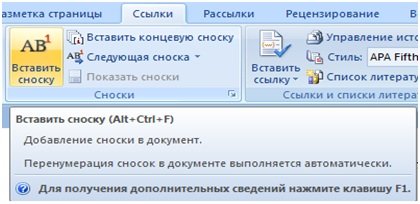
В Ворде 2007:
- На странице находим слово, которые нужно пояснить.
- ЛКМ выбираем «Ссылки» — «Вставить сноску».
- Внизу появляется цифра, рядом с которой следует указать комментарий.
Как сделать сноску в Ворде 2003?
- «Вставка» — «Ссылки» — «Сноски».
- Указываем место, тип сноски.
- Жмем «Вставить».
- Прописываем комментарий к тексту.

Как сделать сноску в Ворде 2010, 2013, 2016?
- Выбираем место ссылки.
- На вкладке «Ссылки» выбираем «Вставить сноску» или «Концевую сноску».
- Указываем текст ссылки.

Вот как сделать сноску в Ворде любой версии.
Что такое сноска
Нельзя путать сноски и ссылки
Сноски каждый из нас видел в школьных книгах, это те самые дополнения под краткой линией внизу страницы или же после текста.
В самом тексте есть ссылки, которые и показывают, какой элемент объясняет (дополняет) сноска.
В зависимости от содержания сноски, толковать это понятие можно так: краткое объяснение какого-то момента работы, например толкование понятия, перевод иностранных слов, фраз.
Или указание на источник цитаты, косвенной речи или пересказа мыслей (предполагают употребление в тексте клишированных фраз (см. об этом в…).
Обратите внимание! Одна из самых распространенных ошибок среди студентов – спутывание понятий «ссылка» и «сноска»
Каждый из этих элементов имеет свои требования к оформлению, поэтому важно запомнить, что ссылка призвана подавать информацию об источниках работы (автор, название, место и год выпуска, количество страниц), а сноска дополняет основной текст необходимой информацией
Каждый из этих элементов имеет свои требования к оформлению, поэтому важно запомнить, что ссылка призвана подавать информацию об источниках работы (автор, название, место и год выпуска, количество страниц), а сноска дополняет основной текст необходимой информацией
Как поставить сноску в Ворде — подробная инструкция
Если вы имели дело с написанием книги или статьи, то наверняка уже успели столкнуться с ситуацией, когда вам нужно объяснить что-то, написанное в вашем тексте, или, например, составить список источников. В таком случае лучше всего подойдут сноски, которые присутствуют в функционале программы Microsoft Word. Как поставить сноски, вы узнаете после прочтения данной статьи.
Как поставить сноску в Ворде
Разновидность сносок
Для начала давайте рассмотрим, какие же бывают сноски. Они бывают двух видов:
- обычные сноски. Они находятся в конце страницы, на которой размещены. Вы часто можете наблюдать их в произведениях художественной литературы, особенно старых, когда редактор заботливо объясняет читателю значения незнакомых ему слов, используемых во время написания книги;Обычные сноски мы можем найти в конце страницы
- концевые сноски. Они располагаются в конце документа или его раздела. Чаще всего используются в научных публикациях как перечень списка используемых источников. Вы можете наблюдать их в любой статье в Википедии в разделе «Примечания».Пример концевых сносок
Теперь, когда с теоретической частью покончено, перейдём сразу к практике.
Как вставить обычную сноску
Чтобы добавить обычную сноску, следуйте дальнейшим инструкциям:
- Наведите мышью на то место, куда нужно вставить сноску, и нажмите левую кнопку. Таким образом, вы перенесёте курсор в нужное вам место.
Наводим мышью на то место, куда хотим вставить сноску, нажимаем левую кнопку
- В ленте Microsoft Word откройте вкладку «Ссылки», кликнув по ней левой кнопкой мыши.
Открываем вкладку «Ссылки», кликнув по ней левой кнопкой мыши
- Нажмите на «Вставить сноску».
Нажимаем на вкладку «Вставить сноску»
- Введите текст, который будет отображаться на добавленной вами сноске. Дело сделано.
Вводим текст, который будет отображаться на добавленной сноске
На заметку! Вы также можете добавить обычную сноску с помощью нажатия комбинации клавиш Alt+Ctrl+F.
Как вставить концевую сноску
Процесс добавления концевой сноски проходит аналогично обычной сноске, с той лишь разницей, что она будет добавлена в конец документа, а не страницы, как было упомянуто ранее. Для вставки концевой сноски проделайте дальнейшие шаги:
- Переместите курсор на то место, куда хотите добавить сноску (если не знаете, как это делать, то смотрите пункт 1 предыдущей инструкции).
Перемещаем курсор на то место, куда хотим добавить сноску
- Откройте вкладку Ссылки в ленте.
Открываем вкладку «Ссылки»
- Нажмите на Вставить концевую сноску».
Нажимаем на «Вставить концевую сноску»
- Введите текст концевой сноски. Готово.
Вводим текст концевой сноски
На заметку! Для добавления концевой сноски также предусмотрена удобная комбинация кнопок – Alt+Ctrl+D.
Вы знаете, как вставить сноски. Это прекрасно. Ещё вам не помешает знать, как можно настроить их отображение.
Настройка сносок
Чтобы настроить обычные и концевые сноски, сделайте следующее:
- Вызовите диалоговое окно Сноски, находящееся во вкладке Ссылки.
Вызываем диалоговое окно «Сноски», находящееся во вкладке «Ссылки»
- Настройте отображение сносок на своё усмотрение. Вы можете настроить положение сносок, формат номера и нумерацию.
В окне «Сноски» мы можем настроить положение сносок, формат номера и нумерацию
- Подтвердите изменения нажатием кнопки «Применить».
Нажимаем кнопку «Применить»
На заметку! Что делать, если вы перепутали обычные сноски с концевыми, а заметили это слишком поздно? Удалять их и вставлять заново? Вовсе нет, ведь разработчики предусмотрели такие казусы и добавили в свою программу полезную функцию преобразования сносок.
Преобразование сносок
Чтобы преобразовать сноски, следуйте дальнейшей пошаговой инструкции:
- Откройте диалоговое окно Сноски.
Открываем диалоговое окно «Сноски»
- Нажмите кнопку Заменить….
Нажимаем кнопку «Заменить…»
- Из перечня вариантов преобразования выберите тот, который вам нужен, затем нажмите ОК.
Выбираем тот вариант, который нам нужен, нажимаем «ОК»
Теперь, когда вам знакома процедура добавление сносок, это должно значительно облегчить вашу работу в программе Microsoft Word. Сноски полезны для книг и необходимы для научных статей. Если у вас что-то не получилось, то рекомендуем перечитать статью ещё раз.
Видео — Как поставить сноску в Ворде
Правильно записываем подстрочные сноски
О правилах оформления сносок и ссылок можно узнать в ГОСТах
Такой вид сносок располагается в самом низу страницы под короткой чертой.
Запомним простые правила для оформления:
- Сноска в основном тексте обозначается номером с использованием верхнего индекса. Этот номер будет отправлять читателя вниз страницы, где и будет дополнительная информация.
- Можно использовать постраничную или сквозную нумерацию сносок. Если выбрали первый вариант – первая сноска каждой страницы будет нумероваться единицей (1)
- Сноска должна быть набрана меньшим шрифтом, чем основной текст.
- Примечание «там же. – С. 13 » используют, когда цитируется один и тот же источник на одной странице. Его полное описание подается только один раз в первой ссылке. Если на следующей странице опять обращаемся к этому труду, необходимо повторно подать полное библиографическое описание.
- Когда дается пересказ своими словами, необходимо указывать на это, используя в сноске фразу «Текст, изложенный своими словами, См.: Полное название источника».
Обратите внимание! Действующим для оформления ссылок и сносок в научных работах является ГОСТ Р 7.0.5-2008, для списка литературы используем государственный стандарт 7.1–2003 (о ссылках в нем ничего нет). Пример подстрочной сноски: https://drive.google.com/file/d/0BxbM7O7fIyPccThKVWhBM0ttMlE/view?usp=sharing
Пример подстрочной сноски: https://drive.google.com/file/d/0BxbM7O7fIyPccThKVWhBM0ttMlE/view?usp=sharing
Настройки сноски в Microsoft Word
Как сделать и настроить сноску в Ворде? Изначально они пронумерованы в порядке возрастания. В настройках можно изменять нумерацию начиналась с 1 на каждой странице или разделе.
Чтобы изменить формат, необходимо в «Меню» в правом углу раздела «Сноски» выбрать «Формат» > «Нумерация» и указать оптимальный вариант (маркированный, цифровой, символами) и место расположения (под текстом, внизу страницы). В разделе «Текст сноски» указывается размер шрифта. По умолчанию ссылки создаются размером 10 пунктов и разделены линией определенной длины. Чтобы изменить стиль текста, достаточно выделить ссылку в тексте и перейти в меню Формат выбрать команду «Стили». Справа появится панель задач. Достаточно наведите курсор на это поле и кликнуть на треугольник, чтобы открылся список команд.
Чтобы изменить вид линии, следует:
- Переключиться в режим Обычный в меню Вид.
- Выбрать команду Сноски. Откроется окно сносок.
- В поле «Сноски» указать «Разделитель», внизу появится разделитель.
- Теперь эту линию можно изменить или удалить.
Как удалить сноску
Если вы поставили сноску не в том месте, её всегда можно удалить. Для этого наведите курсор и щёлкните левой кнопкой мыши левее ссылки, которая вам не нужна. Нажмите Delete, ссылка будет выделена, но не удалена. Нажмите Delete ещё раз, ссылка исчезнет.
Или сначала выделите ссылку, а затем нажмите на кнопку Delete или Backspace один раз.
Итак, сноски очень важны в научном труде любого масштаба. Старайтесь ссылаться по одному-три раза на каждый источник. Не стоит слишком подробно углубляться в один из них или оставлять сразу несколько за бортом.
Процесс оформления сносок делится на два этапа. Сначала вы обозначаете их в черновом варианте, а затем – в чистовом. Это и будет один из завершающих этапов подготовки вашего научного труда.
Грамотно и красиво расставленные сноски украшают реферат, курсовую или дипломную работу, формируют положительное впечатление у преподавателя.
Как сделать сноску внизу страницы в Word 2007, 2010, 2013 или 2016
Если вы используете текстовый редактор Word 2007, 2010, 2013 или 2016, то для того чтобы сделать сноску вам необходимо установить курсор в место, на которое должна ссылаться ваша сноска, перейти на вкладку «Ссылки» и нажать на кнопку «Вставить сноску». После этого внизу страницы появится сноска и вы сможете ввести в нее нужный вам текст.

Также вы можете сделать сноску в конце документа. Делается это аналогичным способом. Устанавливаете курсор в необходимом месте, переходите на вкладку «Ссылки» и нажмите на кнопку «Вставить концевую сноску».

При необходимости, вы можете настроить внешний вид сносок в вашем документе. Для этого нажмите на небольшую кнопку справа от блока «Сноски» на вкладке «Ссылки».

После этого откроется окно с настройками сносок.
Здесь можно изменить расположение сносок (снизу текста или внизу документа), а также формат нумерации сносок (нумерация числами, буквами, арабскими числами и т.д.). Для того чтобы изменения настроек сохранились не забудьте нажать на кнопку «Применить» перед тем как закрывать окно.
Как поставить сноску в Ворде в конце текста
Часто встречается ситуация, когда все примечания находятся в самом конце текста. Это не так удобно, как вариант пояснения на той же странице, где находится непонятная фраза. Вставить сноску в Ворде 2010 или 2007 можно следующим образом:
- Поставьте курсор в месте, которое нуждается в примечании.
- Перейдите на вкладку «Сноски» верхнего меню.
- Найдите кнопку «Вставить концевую сноску».
- Редактор вместо нижнего колонтитула добавит горизонтальный разделитель в конце документа. После него будут все концевые цитаты, вставка которых проводилась по всему тексту.
Чтобы сделать такое оформление, также существует сочетание горячих клавиш – CTR+ALT+D. Стиль нумерации разных видов ссылок будет отличаться. Обычные маркируются арабскими цифрами, а концевые – римским. При желании стиль можно будет сделать такой, который вам подходит по правилам оформления. При форматировании перед вами появится специальное окно редактора, здесь у вас будет возможность изменить стиль для концевых, обычных примечаний в документе Word.
Что такое концевые сноски
Перед тем, как сделать сноску в Ворде, необходимо разобраться в их видах, уточнить, какой из них необходим для вашей работы. Согласно правилам оформления курсовых, дипломных работ следует сделать конкретный формат примечаний. Концевая – ссылка, которая размещается в самом конце документа, имеет единый стиль оформления, через весь список используется сквозная нумерация.
Виды ссылок по ГОСТу
| Характеристика | Виды ссылок | ||
|---|---|---|---|
| Внутритекстовая | Подстрочная | Затекстовая | |
| Где указывается источник | В тексте курсовой работы | В конце текущей страницы | В библиографическом списке после текста работы |
| Где располагается ссылка | В конце или в середине предложения | В конце предложения | В конце или в середине предложения |
| Шрифт | Соответствует тексту | На 3-4 единицы меньше основного текста | Соответствует тексту |
| Количество | до 40 | до 10 | до 40 |
| Выносится в раздел «список литературы» | — | — | + |
| Пример ссылки | (Фельдман Г. Л. Биоритмология. Ростов-на-Дону : Издательство Ростовского института 1982. 80 с.) | ³Николаев А. Н. Современный уровень жизни. М. Полиграф. 2011. 429 с | или |
Простой и самый распространенный вид ссылок “затекстовый — или ”. С его помощью увеличивается объем списка использованных источников, который так не просто набрать.